Préparation de l’impression
magic3d pour l’impression 3D
magic3d peut aider à transformer une idée claire d’objet en point de départ pour un modèle 3D destiné à l’impression 3D. Considérez le résultat généré comme une ébauche de conception, puis inspectez-le et préparez-le pour l’imprimante de votre choix.
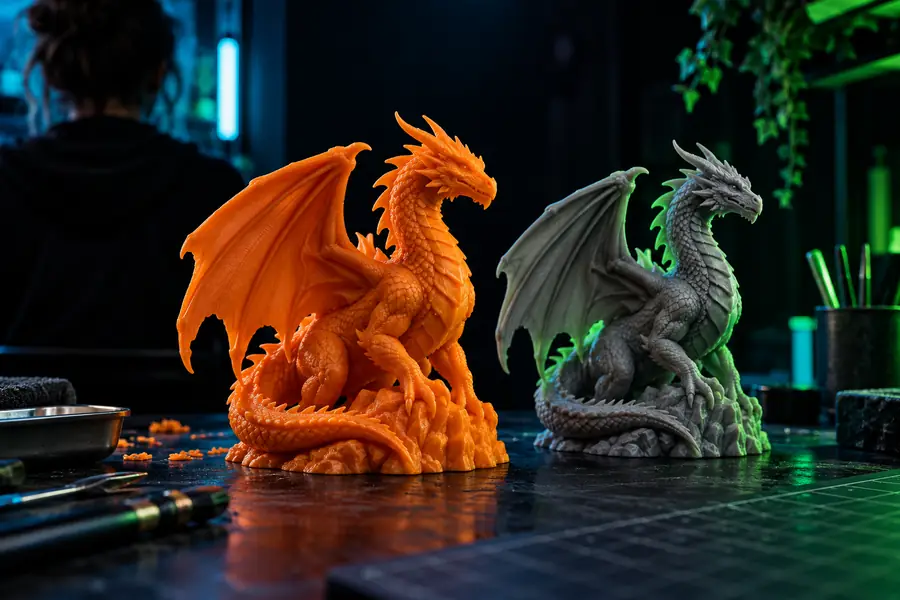
Parcours associés
Un chemin pratique de l’idée au point de départ imprimable
Les meilleurs résultats viennent de la mise en relation du bon concept, du bon modèle et des bonnes étapes de préparation, plutôt que de considérer la génération comme l’étape finale.
- magic3d gratuit en ligne Examinez le processus en ligne avant de décider comment vous souhaitez créer et inspecter un modèle.
- magic3d pour les modèles 3D Découvrez comment le cas d’utilisation plus large de la création de modèles aborde les invites, la qualité des formes et l’itération.
- qu’est-ce que magic3d de NVIDIA Commencez par le contexte général si vous souhaitez une définition plus claire avant d’explorer la préparation à l’impression.
Mécanisme principal
Trois vérifications importantes avant l’impression
Un maillage généré est plus utile lorsque vous suivez ces trois étapes dans l’ordre et notez ce qui nécessite encore votre attention.
-
1
Décrire l’objet
Décrivez l’objet, sa silhouette, son aspect matériel et ses caractéristiques importantes en langage courant. Une invite ciblée fournit à magic3d un objectif de conception plus clair qu’une liste de détails sans rapport.
-
2
Inspecter le maillage
Recherchez les parois fines, les zones ouvertes, les pièces flottantes, les jonctions maladroites et les détails qui pourraient ne pas résister à l’échelle physique. Distinguez l’attrait visuel de l’état de préparation à l’impression.
-
3
Préparer le fichier
Utilisez votre processus habituel de réparation du maillage et de tranchage pour vérifier l’orientation, les supports, l’épaisseur des parois, l’échelle et les paramètres d’exportation avant d’envoyer le modèle à une imprimante.
Comparaison des processus
Étape par étape : modèle conceptuel et préparation à l’impression
Cette comparaison clarifie le rôle de magic3d : il peut accompagner l’étape de conception, tandis que les vérifications destinées à l’imprimante restent un travail technique délibéré.
| Flux de conception Magic3d | Préparation manuelle de l’impression | |
|---|---|---|
| Point de départ | Une description écrite de l’objet souhaité | Un maillage, un fichier CAO ou une forme numérisée déjà sélectionné |
| Objectif principal | Explorer la forme et définir une orientation visuelle pour le modèle | Rendre le modèle sélectionné adapté à un processus physique |
| Décisions concernant la forme | La formulation de l’invite guide la silhouette et les caractéristiques visibles | L’opérateur modifie la géométrie, l’échelle et l’orientation |
| Petits détails | Peuvent apparaître visuellement, mais nécessitent une vérification physique | Vérifiés par rapport aux limites de la buse, de la résine, des couches ou du matériau |
| État du maillage | Doit être inspecté plutôt que considéré comme étanche par défaut | Réparé et validé dans l’outil de préparation choisi |
| Transmission finale | Un concept de modèle ou un élément de départ | Un fichier de tâche tranché ou autrement prêt pour l’imprimante |
Limites à reconnaître
Limites et contours
magic3d est particulièrement utile dans le cadre d’un flux de travail d’impression 3D, mais ne remplace ni une vérification technique ni une préparation spécifique à l’imprimante.
Il ne peut pas garantir qu’un maillage est imprimable
Un modèle peut sembler complet tout en présentant des trous, des arêtes non manifold, des pièces qui s’intersectent ou une géométrie fragile.
Que faire à la place
Analysez et réparez le maillage avant le tranchage ou la fabrication.
Il ne connaît pas la configuration de votre imprimante
Aucune forme générée ne tient automatiquement compte de la taille de la buse, du comportement de la résine, de la hauteur de couche, du volume d’impression ou du choix du matériau.
Que faire à la place
Appliquez les tolérances et les règles d’orientation adaptées à votre imprimante et à votre matériau.
Il ne peut pas remplacer les tests fonctionnels
Une pièce visuellement convaincante peut se déformer, se casser, mal s’ajuster ou céder sous une charge une fois fabriquée dans un matériau réel.
Que faire à la place
Réalisez un prototype avec prudence, testez la pièce et ajustez ses dimensions d’après les résultats mesurés.
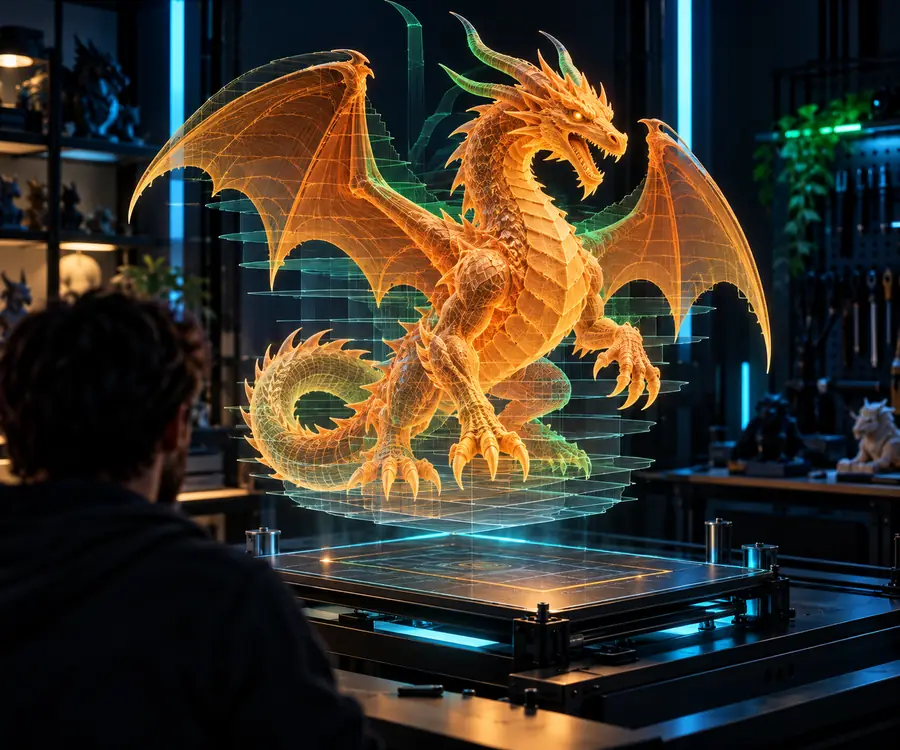
La deuxième image suggère une piste d’utilisation, mais ne prouve pas que le modèle est prêt à être imprimé.
Phase de conceptionPiste pour un usage physiqueCommencez avec magic3d en décrivant précisément votre objet, puis intégrez le résultat à votre processus habituel d’inspection et de tranchage. L’objectif est d’obtenir un concept utile, que vous pourrez tester, modifier et adapter aux contraintes réelles de l’impression 3D.
Transformez une idée d’impression en point de départ pour un modèle
- Décrivez clairement l’objet
- Inspectez la géométrie avant le tranchage
- Adaptez le modèle à votre imprimante et à votre matériau
Questions fréquentes
FAQ
magic3d peut créer un point de départ pour un modèle 3D à partir de la description d’un objet. Vous devez examiner et préparer le résultat avant de le considérer comme adapté à l’impression 3D, car la génération visuelle ne garantit pas un maillage solide ou fonctionnel.
Pas nécessairement. Un modèle généré peut nécessiter des réparations, des changements d’échelle, des choix d’orientation, la planification des supports ou des ajustements de détails avant de pouvoir suivre un flux de travail spécifique à une imprimante.
Vérifiez l’absence de surfaces ouvertes, de géométrie non-manifold, de parois trop fines, de pièces flottantes, de jonctions fragiles, d’une échelle inadaptée et de détails plus petits que ce que votre procédé peut reproduire. Vérifiez ensuite le modèle dans votre trancheur ou outil de préparation habituel.
Vous ne devez pas supposer qu’il peut automatiquement prendre en compte chaque imprimante, matériau, buse, résine, hauteur de couche ou contrainte de volume d’impression. Appliquez les paramètres et tolérances requis par votre propre configuration d’impression 3D.