Vorbereitung des Drucks
magic3d für 3D-Druck
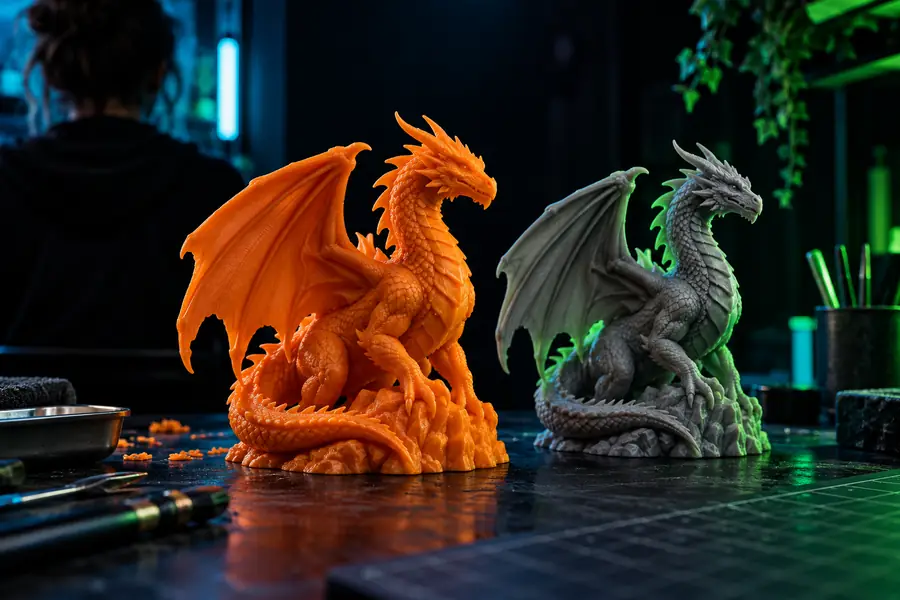
magic3d kann dabei helfen, eine klare Objektidee in einen Ausgangspunkt für ein 3D-Modell für den 3D-Druck zu verwandeln. Betrachte das generierte Ergebnis als Entwurf und prüfe und bereite es anschließend für deinen ausgewählten Drucker vor.
Verwandte Themen
Ein praktischer Weg von der Idee zu einem druckbaren Ausgangspunkt
Die besten Ergebnisse entstehen, wenn das richtige Konzept, Modell und die passenden Vorbereitungsschritte miteinander verbunden werden, anstatt die Generierung als letzte Phase zu betrachten.
- magic3d online kostenlos Überprüfe den Online-Workflow, bevor du entscheidest, wie du ein Modell erstellen und prüfen möchtest.
- magic3d für 3D-Modelle Sieh dir an, wie der umfassendere Anwendungsfall der Modellerstellung Prompts, Formqualität und Iteration einordnet.
- was ist magic3d nvidia Beginne mit dem Hintergrund, wenn du vor der Vorbereitung für den Druck eine klarere Definition möchtest.
Kernmechanismus
Drei Prüfungen, die vor dem Drucken wichtig sind
Ein generiertes Mesh ist hilfreicher, wenn du diese drei Phasen der Reihe nach durchläufst und festhältst, worauf noch geachtet werden muss.
-
1
Beschreibe das Objekt
Beschreibe das Objekt, die Silhouette, den Materialeindruck und wichtige Merkmale in Alltagssprache. Ein fokussierter Prompt gibt magic3d ein klareres Designziel als eine Liste unzusammenhängender Details.
-
2
Prüfe das Mesh
Achte auf dünne Wände, offene Bereiche, schwebende Teile, ungünstige Verbindungen und Details, die den Maßstab in der physischen Welt möglicherweise nicht überstehen. Trenne die visuelle Wirkung von der Drucktauglichkeit.
-
3
Bereite die Datei vor
Verwende deinen üblichen Workflow zur Mesh-Reparatur und zum Slicing, um Ausrichtung, Stützstrukturen, Wandstärke, Maßstab und Exporteinstellungen zu prüfen, bevor du das Modell an einen Drucker sendest.
Workflow-Vergleich
Schritt für Schritt: Konzeptmodell im Vergleich zur Druckvorbereitung
Dieser Vergleich hält die Rolle von magic3d klar: Es kann die Konzeptphase unterstützen, während die druckerbezogenen Prüfungen weiterhin eine bewusste technische Arbeit bleiben.
| Magic3d-Konzept-Workflow | Manuelle Druckvorbereitung | |
|---|---|---|
| Ausgangspunkt | Eine schriftliche Beschreibung des geplanten Objekts | Ein bereits ausgewähltes Mesh, eine CAD-Datei oder eine gescannte Form |
| Hauptzweck | Formen erkunden und eine visuelle Modellrichtung entwickeln | Das ausgewählte Modell für einen physischen Prozess geeignet machen |
| Formentscheidungen | Die Formulierung des Prompts gibt Silhouette und sichtbare Merkmale vor | Die Bedienperson bearbeitet Geometrie, Maßstab und Ausrichtung |
| Kleine Details | Können visuell erscheinen, müssen aber physisch überprüft werden | Werden anhand der Grenzen von Düse, Harz, Schicht oder Material geprüft |
| Zustand des Meshes | Muss überprüft werden, anstatt als wasserdicht vorausgesetzt zu werden | Wird im ausgewählten Vorbereitungstool repariert und validiert |
| Übergabe | Ein Modellkonzept oder Ausgangsobjekt | Eine geslicte oder anderweitig druckfertige Jobdatei |
Ehrliche Grenzen
Einschränkungen und Grenzen
magic3d ist als Teil eines 3D-Druck-Workflows am nützlichsten, nicht als Ersatz für eine technische Prüfung oder eine druckerspezifische Vorbereitung.
Es kann kein druckbares Mesh garantieren
Ein Modell kann vollständig aussehen und dennoch Löcher, nicht-mannigfaltige Kanten, sich überschneidende Teile oder instabile Geometrie aufweisen.
Was Sie stattdessen tun können
Analysieren und reparieren Sie das Netz, bevor Sie das Modell slicen oder fertigen.
Es kennt Ihre Druckereinstellungen nicht
Keine automatisch erzeugte Form berücksichtigt von selbst Düsengröße, Verhalten des Harzes, Schichthöhe, Bauraum oder Materialwahl.
Was Sie stattdessen tun können
Wenden Sie die Toleranzen und Ausrichtungsregeln für Ihren Drucker und Ihr Material an.
Es ersetzt keine Funktionstests
Ein optisch überzeugendes Teil kann sich ausdehnen, brechen, schlecht passen oder unter Belastung versagen, wenn es aus einem realen Material gefertigt wird.
Was Sie stattdessen tun können
Erstellen Sie zunächst einen vorsichtig ausgelegten Prototyp, testen Sie das Teil und passen Sie die Maße anhand der Messergebnisse an.
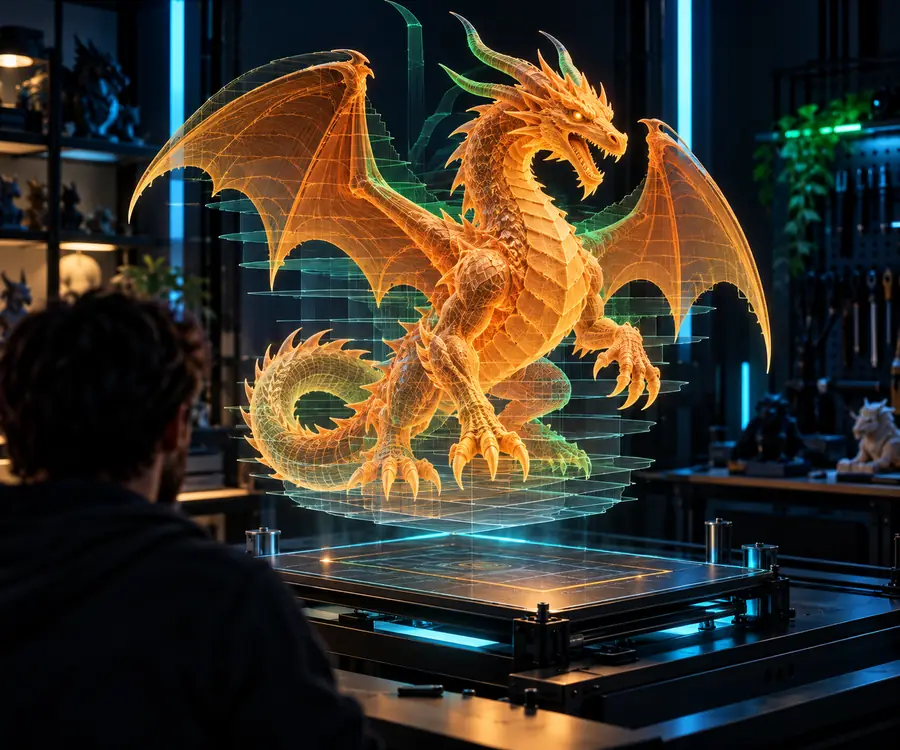
Das zweite Bild deutet eine mögliche Anwendung an, belegt aber nicht, dass das Modell druckfertig ist.
KonzeptphaseMögliche praktische AnwendungBeginnen Sie mit einer präzisen Beschreibung in magic3d und prüfen und slicen Sie das Ergebnis anschließend mit Ihren gewohnten Werkzeugen. Ziel ist ein brauchbares Konzept, das sich testen, bearbeiten und an die tatsächlichen Anforderungen des 3D-Drucks anpassen lässt.
Machen Sie aus einer Druckidee einen Ausgangspunkt für ein Modell
- Beschreiben Sie das Objekt genau
- Prüfen Sie die Geometrie vor dem Slicen
- Passen Sie das Modell an Ihren Drucker und Ihr Material an
Häufige Fragen
FAQ
magic3d kann anhand einer Objektbeschreibung einen Ausgangspunkt für ein 3D-Modell erstellen. Sie sollten das Ergebnis überprüfen und vorbereiten, bevor Sie es als für den 3D-Druck geeignet betrachten, da die visuelle Generierung kein fehlerfreies oder funktionsfähiges Mesh garantiert.
Nicht unbedingt. Ein generiertes Modell muss möglicherweise repariert, skaliert, ausgerichtet, mit einer geeigneten Stützstruktur versehen oder in seinen Details angepasst werden, bevor es in einen druckerspezifischen Workflow überführt werden kann.
Prüfen Sie auf offene Oberflächen, nicht-manifold Geometrie, dünne Wände, schwebende Teile, schwache Verbindungen, einen ungeeigneten Maßstab und Details, die kleiner sind, als Ihr Verfahren reproduzieren kann. Überprüfen Sie das Modell anschließend in Ihrem üblichen Slicer oder Vorbereitungstool.
Sie sollten nicht davon ausgehen, dass magic3d automatisch jeden Drucker, jedes Material, jede Düse, jedes Harz, jede Schichthöhe oder jede Einschränkung des Bauraums berücksichtigen kann. Wenden Sie die für Ihre eigene 3D-Druckumgebung erforderlichen Einstellungen und Toleranzen an.