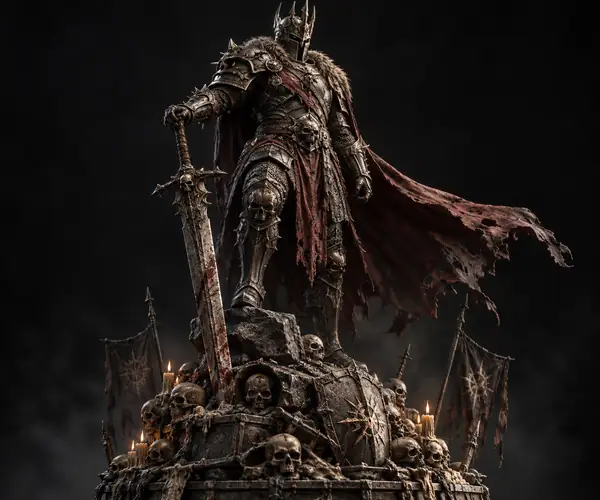
 コミュニティ
magic3d:テクスチャ付き3Dモデルを生成
テキストや画像から
プレビューしてエクスポート ブラウザでGLB、FBX、OBJ、STLに対応
始める
3Dモデルを作成
プロンプトや参照画像から始め、アセットをプレビューして、使い慣れたツールに取り込めます。
3Dモデルを作成
デフォルトのプレビューモデル
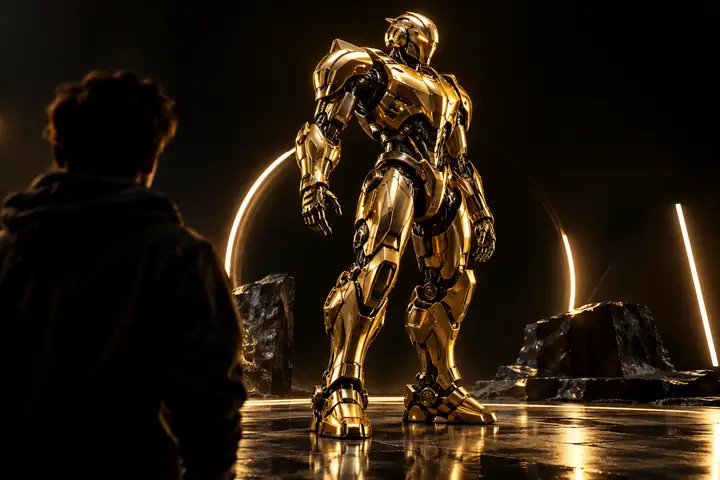
ギャラリー
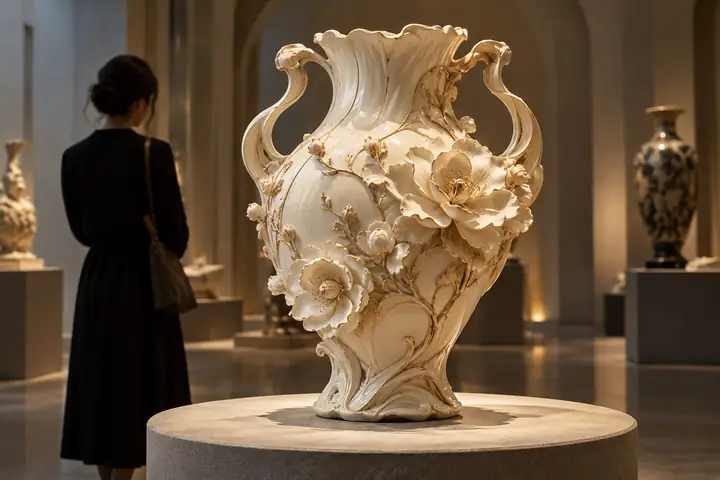
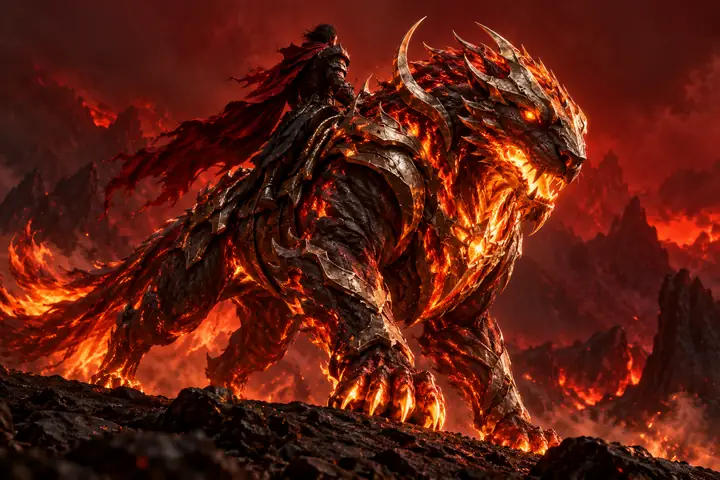
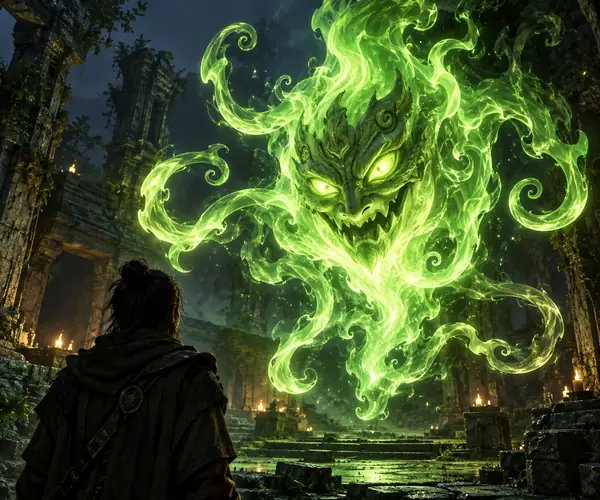
コミュニティが作成した3Dモデル、画像、アニメーションを探索。アイデアをプレビューし、制作の出発点を見つけましょう。
コミュニティ
 コミュニティ
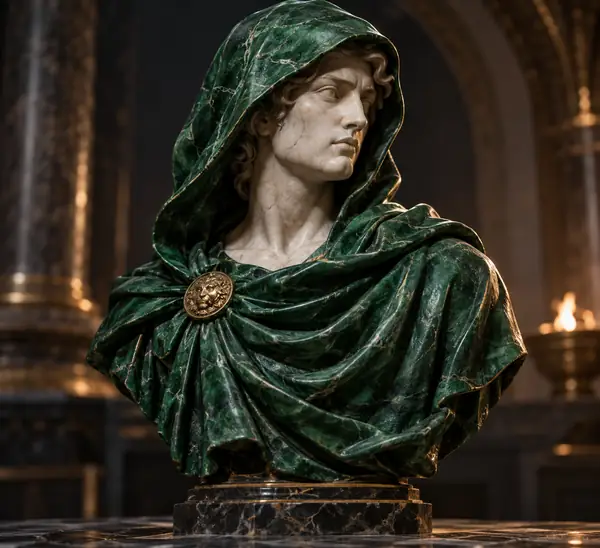 コミュニティ
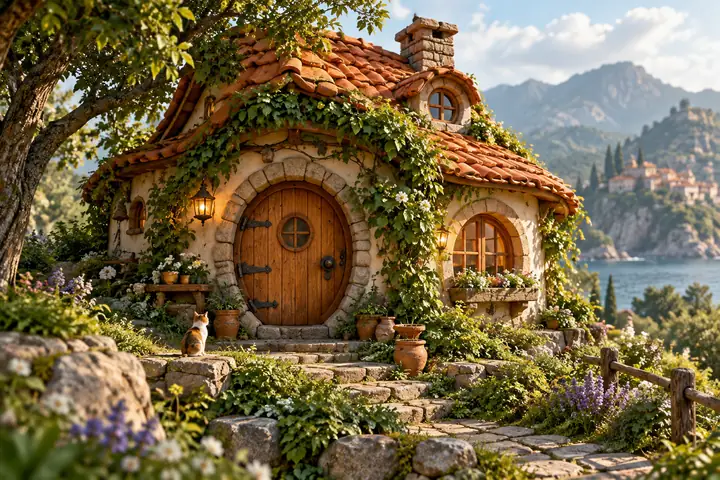 コミュニティ
 コミュニティ
 コミュニティ
 コミュニティ
 コミュニティ
対応ツール
既存の3D制作ワークフローにフィット
使い慣れた形式でエクスポートし、BlenderやUnityからBambu Studioまで、普段使っているツールにアセットを取り込めます。
Blenderインポート・調整・レンダリング
UnityAR/VR・プロトタイプ
Unreal Engineリアルタイム環境
Three.jsブラウザで3Dプレビュー
GLBWeb、AR、納品
STL3Dプリントとスライス
FBXゲームとDCCツール
Bambu Studio印刷に送るワークフロー
OrcaSlicerワンクリックスライス
Fusion 360CADの仕上げ
世界中のクリエイターに愛用されています
インディーゲームスタジオから工業デザインチームまで
クリエイターがmagic3dを使って、アイデアを実用的なアセットへと形にする方法をご覧ください。
50+対応国数
260K+探索されたモデル数
87%推奨したい
「小道具制作に丸一日かかっていた作業が、今では数分で完了します。トポロジーもきれいで、軽いリトポロジーを施せばすぐに使えます。」
 Ethan Walkerシニアゲーム開発者
「コンセプトスケッチから印刷可能なSTLまで15分。ゼロから作り直すのではなく、Fusion 360で仕上げられます。」
 Sophie Laurent工業デザイナー
「今では、すべてのメインビジュアルが私たちだけのものです。ストックライブラリから購入するのではなく、午後のうちに生成できます。」
 Marcus BennettシニアUXデザイナー
「ペイントオーバー後も最終フレームに残った初期ブロックアウト。それがメッシュ品質の証です。」
 Liam Thompsonアニメーションディレクター
「スケッチして、生成して、Unityに取り込む――ARデモを同じ午後に公開できました。」
 Olivia ReyesAR/VR開発者
「モデラーではないし、なりたいとも思いませんでした。説明して、印刷して、塗装する――カスタム作品で棚がいっぱいです。」
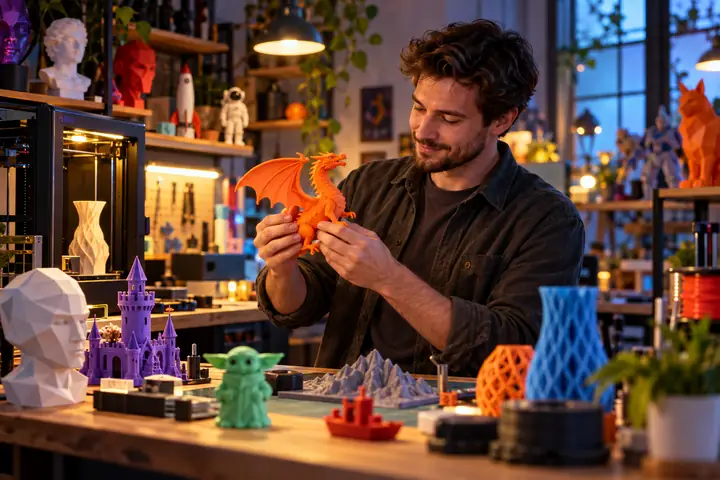 David Schmidtメイカー&3Dプリンティング愛好家
3Dクリエイティビティを支える道を選ぶ
まずは小さく始めてワークフローを試し、チームに合った制作サポートのレベルを選びましょう。
簡単に始められるセットアップ不要で、コアとなる制作フローを試せます。
プライバシーを重視した設計クリエイティブな作業を自分のワークフロー内で完結できます。
スケールに対応実験から量産バッチへと移行できます。
スターター
magic3dの魅力を体験して、最初のアセットをいくつか作りましょう。
- テキストと画像のワークフロー
- リアルタイム3Dプレビュー
- 標準エクスポート形式
- シンプルな個人プロジェクト
クリエイター
毎週アセットを制作するアーティストやデザイナー向け。
- より速い生成キュー
- より高精細なジオメトリ
- 商用プロジェクト向けのワークフロー
- 非公開のクリエイティブアセット
スタジオ
ワークフローの共有と、より高い処理能力が必要なチーム向け。
- 優先処理
- チームでのコラボレーション
- 高精細なマテリアル
- 制作現場ですぐに使えるエクスポート
パイプライン
制作現場のペースで大量のアセットを作るクリエイターやチーム向け。
- 最優先の処理
- バッチ処理向けのワークフロー
- 長期にわたるアセット履歴
- 専用サポート窓口
制作の流れ
制作モードを選び、必要な詳細を追加して、完成したアセットをお好みのツールで活用できます。
- テキスト → 3D
- オブジェクトを説明すると、調整用のテクスチャ付きモデルプレビューが生成されます。
- 画像 → 3D
- 参照画像を形状やマテリアルの出発点として使用します。
- アップロード → 3D
- 反復作業に適したワークフローに既存のアセットを取り込みます。
- アニメーション
- プロジェクトの次の段階に向けて、キャラクターやオブジェクトを準備します。
- エクスポート
- 完成したアセットをWeb、印刷、ゲーム、またはCADツールに移行します。
クリエイティブラボ:ステージ一覧
各クリエイションは、コンセプトプレビュー、モデル生成、調整、エクスポートの段階で構築されます。必要なステージだけを選択して、プロセスを集中させましょう。
クリエイティブパック
1つのプロジェクトがコレクション全体に広がったときも、制作を続けられる柔軟な方法。
単発のプロジェクトや、3D探索に集中して取り組むときに最適です。
1 スターターパック
600
クリエイションユニットコアワークフローを試し、複数のモデル案を検討するのに十分な余裕を備えた、1つの集中型プロジェクト向けです。
スターターを選択1 クリエイターパック
1,500
クリエイションユニット定期的な個人プロジェクト、キャラクタースタディ、プロップ、小規模なコレクション向けに設計されています。
クリエイターを選択1 プロパック
2,500
クリエイションユニット複数のコンセプトにわたるアセットライブラリを構築するパワーユーザー向けの、より豊富な枠です。
Proを選択1 スタジオパック
3,500
生成ユニット多数のモデル制作やビジュアル実験を進めるチームやスタジオ向けです。
Studioを選択
よくある質問
制作ワークフローに関する疑問に手短にお答えします
無料で始められますか?
はい。まず制作フローを試し、先に進む前に、そのワークフローがプロジェクトに合うか判断できます。
利用量はどのように計測されますか?
利用量は制作モードと選択した処理量によって異なります。続行する前に、遷移先で該当する要件を確認できます。
生成できる量を増やしたい場合はどうすればよいですか?
より大規模なワークフロー向けのオプションや、プロジェクトの規模に合ったパックを選べます。ツールを変えずに作業を続けられます。
Starter、Creator、Studio、Pipelineの各プランはどう違いますか?
Starterは試用、Creatorは個人での制作、Studioはチームでの制作向けです。Pipelineは、より多くの成果物を生み出すワークフロー向けに設計されています。
いつでもサービスの利用をやめられますか?
はい。遷移先で契約関係や継続利用の条件が管理されるため、利用を続けるかどうか、いつまで続けるかを選べます。
magic3dでは画像や動画も生成できますか?
ここで紹介する主なワークフローは3Dアセットに重点を置いています。現在対応しているメディア制作ツールは、制作リンクから確認できます。
2026年におすすめの無料AI 3Dモデル生成ツールは何ですか?
最適なツールは、プレビューの速さ、テクスチャの品質、エクスポート形式、特定の制作ワークフローのどれを重視するかによって異なります。magic3dは、その一連の制作工程を中心に設計されています。
magic3dで作成したものを商用利用できますか?
商用利用の権利は、遷移先で選択するオプションとその時点の利用規約によって異なります。アセットを商用プロジェクトで使用する前に、規約をご確認ください。
3Dキャラクターのアニメーションを作成できますか?
キャラクターアニメーションへの対応はワークフローによって異なります。制作プラットフォームに進み、現在利用できるアニメーションツールと対応する出力形式をご確認ください。
プロジェクトの利用状況はどこで確認できますか?
このページから移動すると、移動先のプラットフォームでプロジェクトと利用状況に関する情報を確認できます。
選択したワークフローはどのように管理できますか?
制作プラットフォームのアカウント設定とプロジェクト管理機能をご利用ください。このページは、プロンプトまたは選択した操作を引き継ぐだけです。
プロジェクトのデータを削除するにはどうすればよいですか?
データの管理は移動先のサービスが行います。現在の削除手順については、そのサービスのサポート情報とプライバシー設定をご確認ください。
生成に失敗した場合はどうすればよいですか?
説明を簡潔にするか、参考画像をより明確にして、もう一度プロンプトを試してください。問題が続く場合は、プロジェクトの詳細を添えて移動先のサポート窓口にお問い合わせください。