 COMUNIDADE
magic3d: gere modelos 3D com textura
a partir de textos ou imagens
Visualize e exporte GLB, FBX, OBJ e STL no seu navegador
Comece agora
Crie um modelo 3D
Comece com um prompt ou uma imagem de referência, visualize seu recurso e leve-o para as ferramentas que você já usa.
Crie um modelo 3D
Modelo de pré-visualização padrão

Galeria
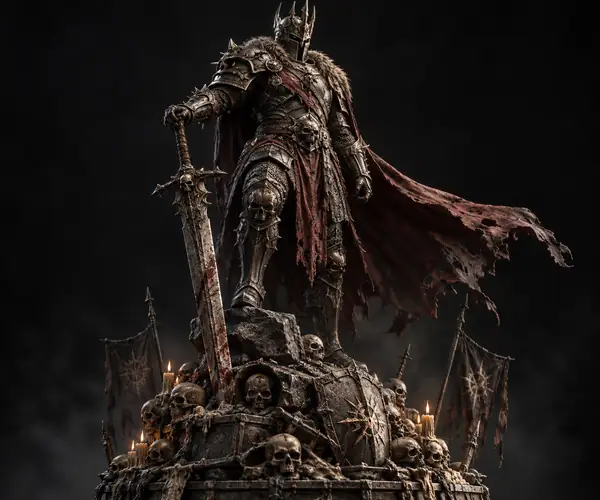
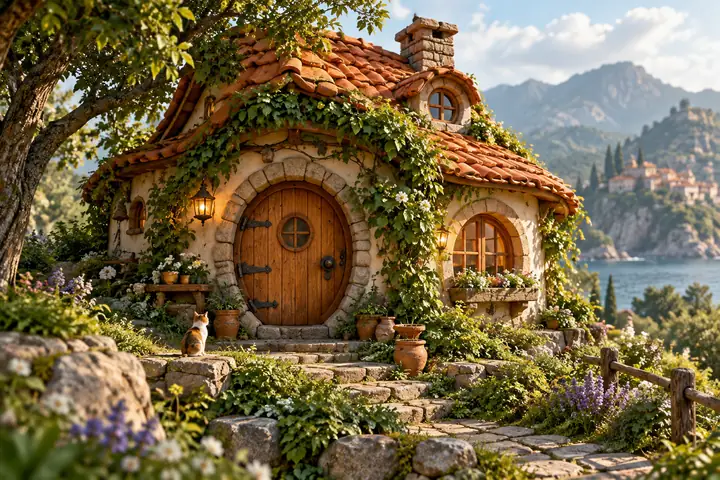
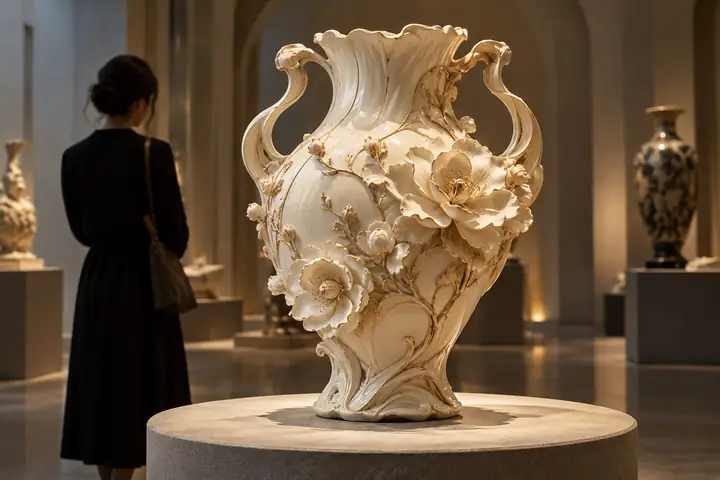
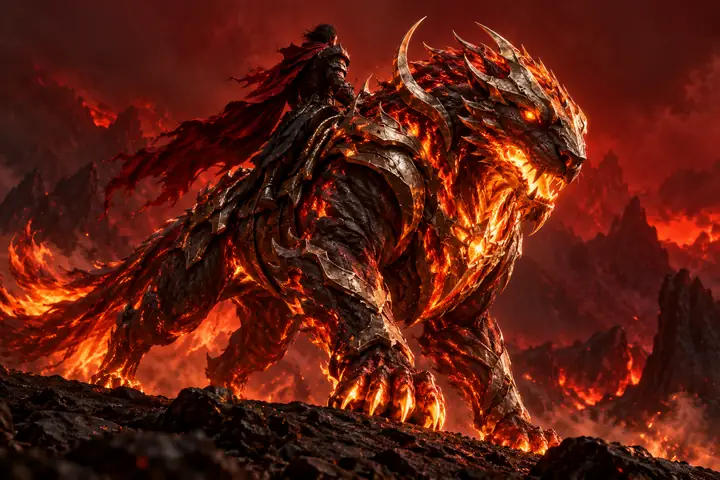
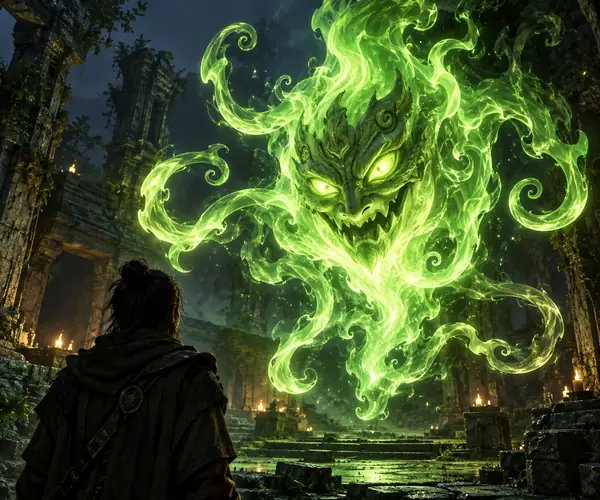
Explore modelos 3D, imagens e animações criados pela comunidade — visualize ideias, encontre um ponto de partida e continue criando.
COMUNIDADE
 COMUNIDADE
 COMUNIDADE
 COMUNIDADE
 COMUNIDADE
 COMUNIDADE
 COMUNIDADE
 COMUNIDADE
Funciona com
Se encaixa no seu pipeline de produção 3D
Exporte para formatos conhecidos e insira os assets nas ferramentas que você já usa — do Blender e Unity ao Bambu Studio.
BlenderImporte, refine e renderize
UnityAR/VR e protótipos
Unreal EngineAmbientes em tempo real
Three.jsVisualização 3D no navegador
GLBWeb, AR e entrega
STLImpressão 3D e fatiamento
FBXJogos e ferramentas DCC
Bambu StudioFluxo de trabalho de envio para impressão
OrcaSlicerFatiamento com um clique
Fusion 360Refinamento de CAD
Adorado por criadores do mundo todo
De estúdios independentes de jogos a equipes de design industrial
Veja como criadores usam magic3d para transformar uma ideia em um recurso utilizável.
50+Países
260K+Modelos explorados
87%Recomendariam
“Um dia inteiro de trabalho em objetos de cena agora leva minutos. Topologia limpa, pronta após uma leve retopologia.”
 Ethan WalkerDesenvolvedor de jogos sênior
“Do esboço conceitual ao STL pronto para impressão em quinze minutos. Faço os ajustes no Fusion 360, sem reconstruir tudo do zero.”
 Sophie LaurentDesigner industrial
“Agora, cada ilustração de destaque é exclusivamente nossa — criada em uma tarde, não comprada de um banco de imagens.”
 Marcus BennettDesigner de UX sênior
“As blocagens iniciais chegaram aos quadros finais depois da pintura por cima. Essa é a qualidade da malha.”
 Liam ThompsonDiretor de animação
“Esboçamos, geramos e importamos para o Unity — nossa demonstração de realidade aumentada ficou pronta naquela mesma tarde.”
 Olivia ReyesDesenvolvedora de AR/VR
“Não sou modelador, nem nunca quis ser. Descrevo, imprimo e pinto — já tenho prateleiras cheias de peças personalizadas.”
 David SchmidtCriador e entusiasta de impressão 3D
Escolha o caminho que impulsiona sua criatividade em 3D
Comece aos poucos, explore o fluxo de trabalho e escolha o nível de suporte à produção ideal para sua equipe.
Fácil de começarExperimente o fluxo básico de criação sem precisar configurar nada.
Privacidade desde a concepçãoMantenha seu trabalho criativo no seu próprio fluxo de trabalho.
Feito para crescerPasse dos experimentos aos lotes de produção.
INICIANTE
Explore a magia e crie seus primeiros recursos 3D.
- Fluxos de trabalho com texto e imagem
- Prévia 3D em tempo real
- Formatos de exportação padrão
- Projetos pessoais simples
CRIADOR
Para artistas e designers que criam recursos toda semana.
- Filas de geração mais rápidas
- Geometria de maior fidelidade
- Fluxos de trabalho para projetos comerciais
- Recursos criativos privados
ESTÚDIO
Para equipes que precisam de fluxos de trabalho compartilhados e maior capacidade de produção.
- Processamento prioritário
- Colaboração facilitada para equipes
- Materiais de alta fidelidade
- Exportações prontas para produção
PIPELINE
Para criadores e equipes com alta demanda de produção.
- Prioridade máxima de processamento
- Fluxos de trabalho voltados para processamento em lote
- Histórico de recursos de longo prazo
- Canal de suporte dedicado
Como funciona o fluxo de trabalho
Escolha um modo de criação, adicione o nível de detalhe necessário e continue trabalhando com o recurso gerado na ferramenta de sua preferência.
- Texto → 3D
- Descreva um objeto e receba uma prévia de modelo com textura para refinar.
- Imagem → 3D
- Use uma imagem de referência como ponto de partida para forma e materiais.
- Upload → 3D
- Traga um recurso existente para um fluxo de trabalho criado para iteração.
- Animação
- Prepare personagens e objetos para a próxima etapa do seu projeto.
- Exportar
- Leve seu recurso finalizado para ferramentas de web, impressão, jogos ou CAD.
Creative Lab: etapas de relance
Cada criação é construída em etapas: prévia do conceito, geração do modelo, refinamento e exportação. Selecione apenas a etapa de que precisa e mantenha o processo focado.
Pacotes criativos
Formas flexíveis de continuar criando quando um único projeto se transforma em uma coleção completa.
Ideal para projetos pontuais e momentos focados de exploração em 3D.
1 Pacote Starter
600
Unidades de criaçãoUm projeto focado com espaço suficiente para explorar o fluxo de trabalho principal e experimentar várias direções de modelo.
Escolher starter1 Pacote Creator
1,500
Unidades de criaçãoCriado para projetos pessoais regulares, estudos de personagens, props e pequenas coleções.
Escolher creator1 Pacote Pro
2,500
Unidades de criaçãoMais capacidade para criadores experientes que estão montando uma biblioteca de recursos para vários conceitos.
Escolher Pro1 Pacote Studio
3,500
Unidades de criaçãoPara equipes e estúdios que trabalham em lotes maiores de modelos e experimentos visuais.
Escolher Studio
Perguntas frequentes
Respostas rápidas sobre o fluxo de trabalho criativo
Existe uma forma gratuita de começar?
Sim. Você pode começar pelo fluxo de criação e decidir se ele atende ao seu projeto antes de prosseguir.
Como o uso é medido?
O uso depende do modo de criação e da quantidade de processamento selecionada. A plataforma informa o requisito aplicável antes de você prosseguir.
E se eu precisar de mais capacidade de geração?
Escolha uma opção de fluxo de trabalho maior ou um pacote adequado ao tamanho do seu projeto. Você pode continuar seu trabalho sem trocar de ferramenta.
Qual é a diferença entre as opções Starter, Creator, Studio e Pipeline?
Starter é para exploração, Creator é para produção individual, Studio atende equipes e Pipeline foi criado para fluxos de trabalho de maior volume.
Posso parar de usar o serviço quando quiser?
Sim. A plataforma gerencia sua relação com o serviço e qualquer acesso contínuo, então você pode decidir se e quando deseja continuar.
O magic3d também pode gerar imagens e vídeos?
O fluxo de trabalho principal apresentado aqui se concentra em recursos 3D. Acesse o link de criação para ver as ferramentas de mídia disponíveis atualmente.
Qual é um bom gerador gratuito de modelos 3D com IA em 2026?
A melhor escolha depende do que você valoriza: prévias rápidas, qualidade das texturas, formatos de exportação ou um fluxo de produção específico. O magic3d foi desenvolvido para abranger todo esse processo.
Posso usar as criações do magic3d comercialmente?
Os direitos de uso comercial dependem da opção selecionada na plataforma e dos termos vigentes. Consulte esses termos antes de usar um recurso em um projeto comercial.
Posso criar animações para personagens 3D?
O suporte à animação de personagens pode variar conforme o fluxo de trabalho. Continue pela plataforma de criação para verificar as ferramentas de animação disponíveis no momento e os formatos de saída compatíveis.
Onde posso ver o uso do meu projeto?
A plataforma de destino fornece as informações relevantes sobre o projeto e o uso depois que você continua a partir desta página.
Como gerencio o fluxo de trabalho escolhido?
Use os controles de conta e projeto fornecidos pela plataforma de criação. Esta página apenas encaminha seu prompt ou ação selecionada.
Como posso remover os dados do meu projeto?
O gerenciamento de dados é feito pelo serviço de destino. Consulte os controles de suporte e privacidade dele para ver o processo de remoção atual.
O que devo fazer se uma geração falhar?
Tente usar o prompt novamente com uma descrição mais simples ou uma referência mais clara. Se o problema continuar, use o canal de suporte do serviço de destino e inclua os detalhes do projeto.