 COMMUNITY
magic3d: texturierte 3D-Modelle erstellen
aus Text oder Bildern
Vorschau und Export GLB, FBX, OBJ und STL in deinem Browser
Jetzt starten
3D-Modell erstellen
Beginne mit einer Beschreibung oder einem Referenzbild, sieh dir dein Modell in der Vorschau an und nutze es in deinen gewohnten Tools.
3D-Modell erstellen
Standard-Vorschaumodell

Galerie
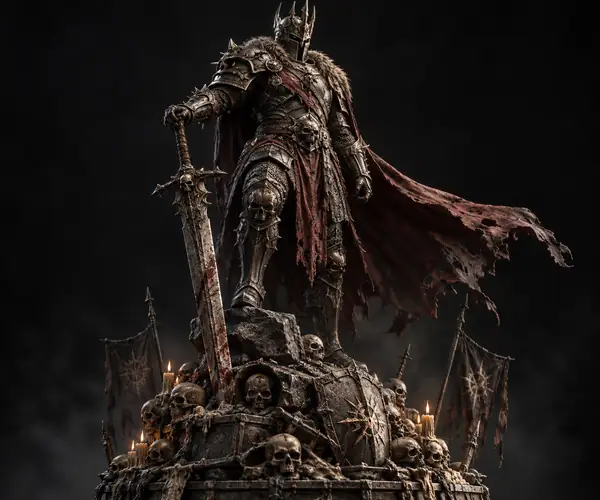
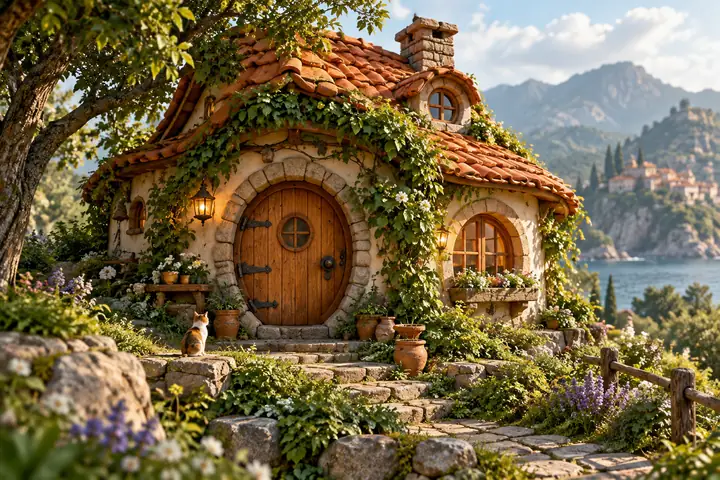
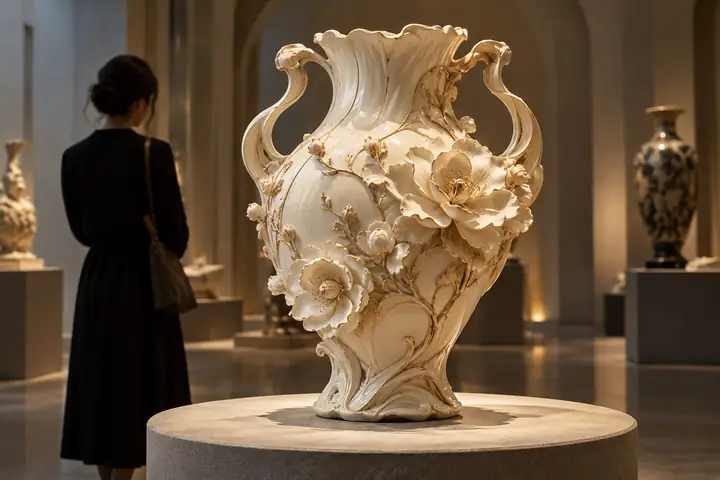
Entdecke von der Community erstellte 3D-Modelle, Bilder und Animationen — lass dich inspirieren, finde einen Ausgangspunkt und mach weiter.
COMMUNITY
 COMMUNITY
 COMMUNITY
 COMMUNITY
 COMMUNITY
 COMMUNITY
 COMMUNITY
 COMMUNITY
Kompatibel mit
Passt in deine 3D-Produktionspipeline
Exportiere in vertraute Formate und füge Assets in die Tools ein, die du bereits verwendest — von Blender und Unity bis Bambu Studio.
BlenderImportieren, verfeinern & rendern
UnityAR/VR & Prototypen
Unreal EngineEchtzeitumgebungen
Three.js3D-Vorschau im Browser
GLBWeb, AR & Auslieferung
STL3D-Druck & Slicing
FBXSpiele & DCC-Tools
Bambu StudioWorkflow zum Senden an den Drucker
OrcaSlicerSlicing mit einem Klick
Fusion 360CAD-Optimierung
Von Creators weltweit geliebt
Von unabhängigen Spieleentwicklern bis hin zu Teams für Industriedesign
Erfahre, wie Creators magic3d nutzen, um von einer Idee zu einem einsatzfähigen Asset zu gelangen.
50+Länder
260K+Erkundete Modelle
87%Würden uns weiterempfehlen
„Ein ganzer Tag Arbeit an Requisiten ist jetzt in wenigen Minuten erledigt. Saubere Topologie, nach einem kurzen Retopo-Durchlauf einsatzbereit.“
 Ethan WalkerSenior-Spieleentwickler
„Von der Konzeptskizze zur druckbaren STL in fünfzehn Minuten. Ich verfeinere sie in Fusion 360, statt sie von Grund auf neu aufzubauen.“
 Sophie LaurentIndustriedesignerin
„Jede unserer Hauptillustrationen ist jetzt einzigartig – am Nachmittag erstellt, statt aus einer Stockbibliothek gekauft.“
 Marcus BennettSenior UX-Designer
„Blockouts aus dem ersten Entwurf schafften es nach dem Paint-over bis in die finalen Frames. So gut ist die Mesh-Qualität.“
 Liam ThompsonAnimationsregisseur
„Skizzieren, generieren, in Unity einfügen – unsere AR-Demo war noch am selben Nachmittag fertig.“
 Olivia ReyesAR/VR-Entwicklerin
„Ich bin kein 3D-Modellierer und wollte nie einer sein. Beschreiben, drucken, bemalen – jetzt stehen die Regale voller individueller Stücke.“
 David SchmidtMaker und 3D-Druck-Hobbyist
Wähle den Weg, der deine 3D-Kreativität voranbringt
Fang klein an, entdecke den Workflow und wähle die Produktionsunterstützung, die zu deinem Team passt.
Einfach loslegenProbiere den grundlegenden Erstellungsprozess ohne Einrichtung aus.
Privatsphäre von Anfang anBehalte deine kreative Arbeit in deinem eigenen Workflow.
Bereit für größere ProjekteGeh von Experimenten zur Produktion in Serie über.
STARTER
Entdecke die Magie und erstelle deine ersten Assets.
- Text- und Bild-Workflows
- 3D-Vorschau in Echtzeit
- Gängige Exportformate
- Einfache persönliche Projekte
CREATOR
Für Künstler und Designer, die jede Woche Assets erstellen.
- Schnellere Generierungswarteschlangen
- Geometrie mit höherer Detailtreue
- Workflows für kommerzielle Projekte
- Private kreative Assets
STUDIO
Für Teams, die gemeinsame Workflows und höheren Durchsatz benötigen.
- Priorisierte Verarbeitung
- Teamfreundliche Zusammenarbeit
- Materialien mit hoher Detailtreue
- Produktionsreife Exporte
PIPELINE
Für Creator und Teams mit hohem Output, die im Produktionstempo arbeiten.
- Höchste Verarbeitungspriorität
- Batch-orientierte Workflows
- Langfristiger Asset-Verlauf
- Direkter Support
So funktioniert der Workflow
Wählen Sie einen Erstellungsmodus, fügen Sie den gewünschten Detailgrad hinzu und verwenden Sie das daraus resultierende Asset anschließend in Ihrem bevorzugten Tool.
- Text → 3D
- Beschreibe ein Objekt und erhalte eine Vorschau eines texturierten Modells zur weiteren Bearbeitung.
- Bild → 3D
- Verwende ein Referenzbild als Ausgangspunkt für Form und Materialien.
- Upload → 3D
- Bringe ein vorhandenes Asset in einen Workflow, der auf Iteration ausgelegt ist.
- Animation
- Bereite Charaktere und Objekte für die nächste Phase deines Projekts vor.
- Export
- Übertrage dein fertiges Asset in Web-, Druck-, Game- oder CAD-Tools.
Creative Lab: Phasen im Überblick
Jede Erstellung wird in Phasen aufgebaut: Konzeptvorschau, Modellgenerierung, Verfeinerung und Export. Wähle nur die Phase aus, die du benötigst, und halte den Prozess fokussiert.
Creative-Pakete
Flexible Möglichkeiten, weiter kreativ zu arbeiten, wenn aus einem einzelnen Projekt eine ganze Kollektion wird.
Ideal für einmalige Projekte und fokussierte 3D-Explorationen.
1 Starter-Paket
600
ErstellungseinheitenEin fokussiertes Projekt mit genügend Spielraum, um den grundlegenden Workflow zu erkunden und mehrere Modellrichtungen auszuprobieren.
Starter auswählen1 Creator-Paket
1,500
ErstellungseinheitenEntwickelt für regelmäßige persönliche Projekte, Charakterstudien, Requisiten und kleine Kollektionen.
Creator auswählen1 Pro-Paket
2,500
ErstellungseinheitenEin umfangreicheres Kontingent für Power-Creator, die eine Bibliothek von Assets für mehrere Konzepte aufbauen.
Pro auswählen1 Studio-Paket
3,500
ErstellungseinheitenFür Teams und Studios, die eine größere Reihe von Modellen und visuellen Experimenten bearbeiten.
Studio auswählen
FAQ
Schnelle Antworten zum kreativen Workflow
Gibt es eine kostenlose Möglichkeit, zu beginnen?
Ja. Du kannst mit dem Erstellungsprozess beginnen und prüfen, ob der Workflow zu deinem Projekt passt, bevor du weitermachst.
Wie wird die Nutzung gemessen?
Die Nutzung hängt vom Erstellungsmodus und dem ausgewählten Umfang der Verarbeitung ab. Das Ziel zeigt die jeweils geltenden Anforderungen an, bevor du fortfährst.
Was kann ich tun, wenn ich mehr Generierungskapazität benötige?
Wähle eine größere Workflow-Option oder ein Paket, das zur Größe deines Projekts passt. Du kannst deine Arbeit fortsetzen, ohne die Tools zu wechseln.
Wie unterscheiden sich die Pfade Starter, Creator, Studio und Pipeline?
Starter ist für die Erkundung gedacht, Creator für die individuelle Produktion, Studio unterstützt Teams und Pipeline ist für Workflows mit höherem Output konzipiert.
Kann ich die Nutzung des Dienstes jederzeit beenden?
Ja. Das Ziel steuert die Beziehung und den laufenden Zugriff, sodass du selbst entscheiden kannst, ob und wann du fortfährst.
Kann magic3d auch Bilder und Videos generieren?
Der hier vorgestellte primäre Workflow konzentriert sich auf 3D-Assets. Folge dem Erstellungslink, um die aktuell unterstützten Medientools zu sehen.
Was ist 2026 ein guter kostenloser KI-Generator für 3D-Modelle?
Die beste Wahl hängt davon ab, ob dir schnelle Vorschauen, Texturqualität, Exportformate oder ein bestimmter Produktions-Workflow wichtig sind. magic3d ist auf diesen vollständigen Prozess ausgerichtet.
Kann ich mit magic3d erstellte Inhalte kommerziell nutzen?
Die kommerziellen Rechte hängen von der ausgewählten Zieloption und den jeweils geltenden Bedingungen ab. Prüfe diese Bedingungen, bevor du ein Asset in einem kommerziellen Projekt verwendest.
Kann ich Animationen für 3D-Charaktere erstellen?
Die Unterstützung für Charakteranimationen kann je nach Workflow variieren. Fahre auf der Erstellungsplattform fort, um die aktuellen Animationstools und kompatiblen Ausgabeformate zu prüfen.
Wo kann ich die Nutzung meines Projekts einsehen?
Die Zielplattform zeigt dir die relevanten Projekt- und Nutzungsinformationen an, nachdem du diese Seite verlassen hast.
Wie verwalte ich meinen gewählten Workflow?
Nutze die Konto- und Projektfunktionen der Erstellungsplattform. Diese Seite leitet lediglich deinen Prompt oder die ausgewählte Aktion weiter.
Wie kann ich meine Projektdaten löschen?
Die Datenverwaltung erfolgt über den Zieldienst. Informationen zum aktuellen Löschverfahren findest du in dessen Support- und Datenschutzeinstellungen.
Was kann ich tun, wenn eine Generierung fehlschlägt?
Versuche es mit dem Prompt erneut und verwende eine einfachere Beschreibung oder eine deutlichere Referenz. Wenn das Problem weiterhin besteht, wende dich an den Support des Zieldienstes und gib die Projektdetails an.